
Aw, Snap एरर आल्याने Google Chrome वापरताना अडचणी? कशी दूर कराल समस्या?
गूगल क्रोम अपडेट रिफ्रेश अथवा अनइन्स्टॉल करुन पुन्हा इन्स्टॉल केले तरीही समस्या दूर होत नाही. संपूर्ण हिस्ट्री डिलीट केली तरीही समस्या कायम राहते. त्यामुळे सहाजिकच युजर्सची चिडचीड झालेली पाहायला मिळते. अशा वेळी एडब्ल्यु स्नॅप (Aw, Snap) एररची समस्या दूर करण्यासाठी इतर काही पर्याय कामी येऊ शकतात. इथे खाली दिलेले पर्याय वापरुन आपण Aw, Snap Error दूर करु शकता

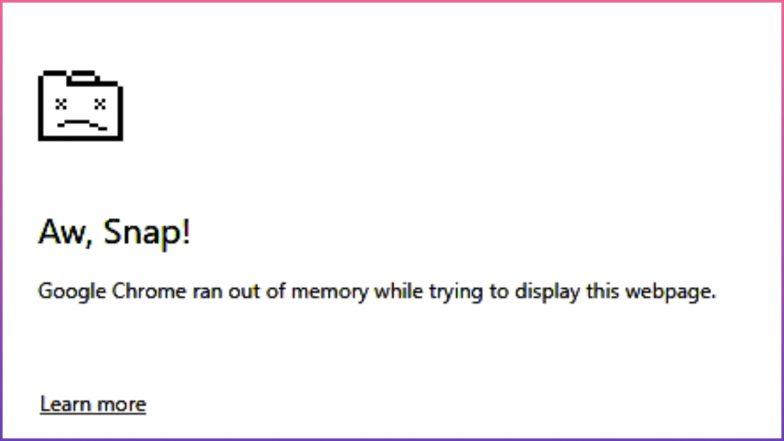
'Aw, Snap' एरर आल्याने अनेकांना संगणक (Computer)अथवा लॅपटॉपवर (Laptop) गुगल क्रोम (Google Chrome) ब्राऊजर वापरताना अडचणी येतात. प्रामुख्याने विंडो 7,8,10 (Windows 7,8,10) वापरताना या अडचणी ( How to Fix Aw Snap in Marathi) अधिक येतात. अनेकदा गूगल क्रोम अपडेट (Update Google Chrome), रिफ्रेश अथवा अनइन्स्टॉल करुन पुन्हा इन्स्टॉल केले तरीही समस्या दूर होत नाही. संपूर्ण हिस्ट्री डिलीट केली तरीही समस्या कायम राहते. त्यामुळे सहाजिकच युजर्सची चिडचीड झालेली पाहायला मिळते. अशा वेळी एडब्ल्यु स्नॅप (Aw, Snap) एररची समस्या (How to Fix Aw Snap) दूर करण्यासाठी इतर काही पर्याय कामी येऊ शकतात. इथे खाली दिलेले पर्याय वापरुन आपण Aw, Snap Error दूर करु शकता
पर्याय क्रमांक 1
गुगल क्रोम (Google Chrome) ब्राऊजर आयकॉनवर राईट क्लिक करा. 'Property' ऑप्शनवर क्लिक करा. पुढे Compatibility वर क्लिक करा. इथे Windows 8 सिलेक्ट करा. कोणतीही Windows वापरत असाल तरीही Windows 8 सिलेक्ट करा.
पर्याय क्रमांक 2
- Google Chrome आयकॉनवर क्लिक करा. Property ओपन करा.
- Property ऑप्शन ओपन झाल्यावर टार्गेट बॉक्समध्ये "C:\Program
- Files\Google\Chrome\Application\chrome.exe" असे दिसेल . त्याच्या सर्वात शेवटी `--no-sandbox` टाईप करा.
- आता तुमचा मेसेज Property बॉक्समध्ये "C:\Program
- Files\Google\Chrome\Application\chrome.exe--no-sandbox" असा दिसेल अथवा टाईप केला जाईल.
- आता पुढे Apply ऑप्शनवर क्लिक करा. त्यानंतर OK ऑप्शनवर क्लिक करा.
पर्याय क्रमांक 3
- तुमच्या किबोर्टवर 'Ctrl + R' क्लिक करा. स्क्रिनवर 'Runbox' ओपन झालेला दिसेल.
- 'Runbox' मध्ये 'MSConfig'टाईप करा. 'OK' ऑप्शनवर क्लिक करा. इथे 'System Configuration' ओपन होईल.
- 'System configuration' मध्ये 'Service' ऑप्शनवर क्लिक करा. इथे 'Hide all Microsoft services' ऑप्शनवर क्लिक करा. आता 'Disable All' ऑप्शनवर क्लिक करा. त्यानंतर 'Apply' वर क्लिक करुन पुढे 'OK' ऑप्शनवर क्लिक करा.
- 'OK' केल्यानंतर 'Restart' करण्यासाठी पॉपअप येईल. त्यावर क्लिक करुन तुमचा लॅपटॉप अथवा संगणक (कॉम्य्पुटर) Restart करा.
दरम्यान, कॉम्य्पुटर /लॅपटॉप Restart झाल्यानंतर पुन्हा एकदा हीच पद्धत (पर्याय 3) वापरा. ही पद्धत वापरल्यावर जर पुन्हा 'Restart' ऑप्शन दाखवला नाही तर तुमची समस्या दूर झाली आहे असे समजा. जर 'Restart' ऑप्शन आला तर पीसी अथवा लॅपटॉप पुन्हा एकदा Restart करा.
(The above story first appeared on LatestLY on Aug 18, 2021 03:29 PM IST. For more news and updates on politics, world, sports, entertainment and lifestyle, log on to our website latestly.com).

