









 QuickLY
 Socially












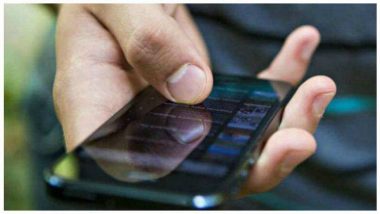
जर तुम्ही नवीन iPhone खरेदी करण्याचा विचार करत आहात? परंतु तुम्ही आधीपासून अॅन्ड्रॉइड स्मार्टफोनचा वापरत असल्यास हा प्रश्न नक्कीच पडेल की डेटा कसा ट्रान्सफर करता येईल. याच कारणास्तव आज आम्ही तुम्हाला आयफोन मधील डेटा तुम्ही अॅन्ड्रॉइड मध्ये कशा पद्धतीने ट्रान्सफर करु शकतात. मात्र डेटा ट्रान्सफर करण्याची पद्धत थोडी वेगळी आहे. हिच गोष्ट आज आम्ही तुम्हाला सोप्या मार्गाने सांगणार आहोत.(WhatsApp 'Disappearing Messages' feature लॉन्च; 7 दिवसांनी आपोआप मेसेज गायब करणारं हे फीचर वापरायचं कसं?)
तर प्रथम अॅन्ड्रॉइड मधील डेटा ट्रान्सफर करण्यापूर्वी तुम्हाला फोनमध्ये Move to iOS नावाचे अॅप डाऊनलोड करावे लागणार आहे. हे एकमद सुरक्षित आणि सिंपल अॅप आहे. अॅपल कंपनीचे हे अधिकृत अॅप असल्याचे ही स्पष्ट करण्यात आले आहे. हे अॅप युजर्सला गुगल प्ले स्टोर येथून डाऊनलोड करता येणार आहे. अॅपची साइज 1.1MB आहे. अॅप सुरु करण्यासाठी तुम्हाला त्याचे नियम आणि अटींचे पालन करावे लागणार आहे.
>'या' पद्धतीने ट्रान्सफर करा डेटा
- नवा आयफोन खरेदी केल्यानंतर जेव्हा तुम्ही तो सेटअप करता तेव्हा Apps & Data चा ऑप्शन दाखवला जाईल.
-तेथे तुम्हाला Move Data from Android ऑप्शन निवडावा लागणार आहे. त्यानंतर एक कोड तुम्हाला दिसेल.
-जर तुम्ही चुकून सेटअप पूर्ण केल्यास तुम्हाला फोन Erase करावा लागू शकतो. यासाठी फोन वापरण्यापूर्वी त्यामधील डेटा ट्रान्सफर करुन घ्या.
-त्यानंतर अॅन्ड्रॉइड डिवाइसमध्ये Move to iOS अॅप सुरु करुन Find Your Code ऑप्शनमध्ये Continue वर क्लिक करा.
-त्यानंतर तुम्हाला आयफोनमध्ये दिसत असलेला 6 डिजिट कोट अॅन्ड्रॉइड डिवाइसमध्ये टाकावा लागणार आहे.
-फोनमध्ये आता तुम्हाला Camera, Messages, Contacts सारखे ऑप्शन्स दाखवले जातील. त्यामुळे जो डेटा तुम्हाला ट्रान्सफर करायचा आहे तो निवडावा लागणार आहे. ट्रान्सफर पूर्ण झाल्यानंतर Done वर क्लिक करा.
-मात्र तुम्हाला म्युझिक, बुक्स किंवा पीडीएफ फाइल्स ट्रान्सफर करता येणार नाही आहेत
.(Portronics ने भारतात लॉन्च केले Bluetooth Receiver आणि Transmitter Adaptor, जाणून घ्या खासियत)
तर अशा पद्धतीने तुम्ही अॅन्ड्रॉइड मधून अॅपल फोनमध्ये डेटा सोप्या पद्धतीने ट्रान्सफर करु शकता. तसेच डेटा व्यवस्थित ट्रान्सफर झाला आहे की नाही ते सुद्धा तपासून पहा.